自作PCとは
市販のパーツを、自分で選んで組み立てる
自作PCは、CPUやメモリ、ケースなどを選び、取り付けて作るパソコンです。用途に合わせて構成を決められることが大きな特徴です。
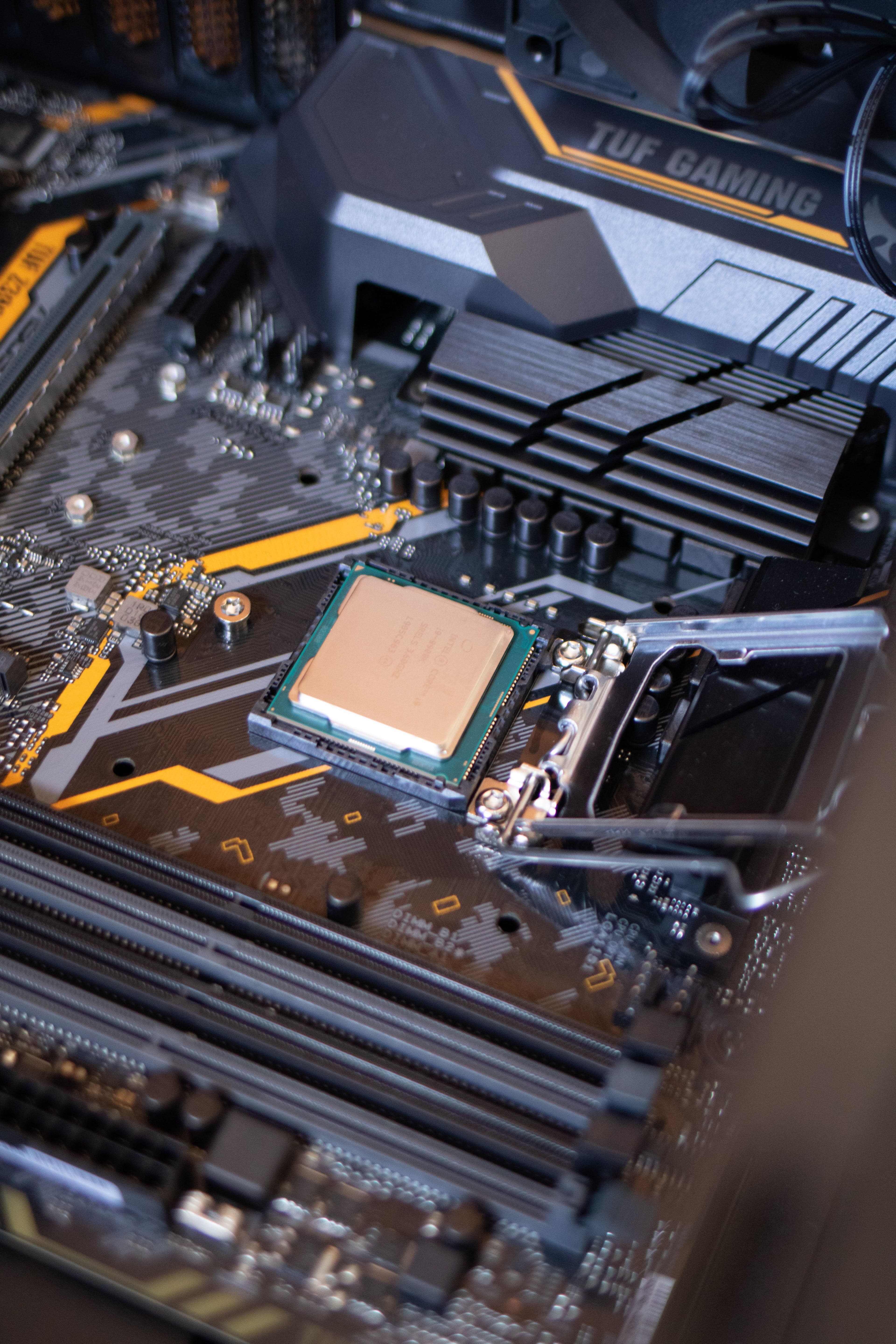
ゲーム、動画制作、静音性など、何を重視するかで選ぶパーツは変わります。後から交換しやすい一方、組み合わせの確認や不調の原因調査も自分で行います。
自作・BTO・メーカー製の違い
選べる範囲と、サポートの窓口が違う
BTOは、販売店の選択肢から構成を選んで注文するPCです。構成の自由度とサポートを比べて、自分に合う方法を選びましょう。
表は横にスクロールして比較できます。
| 項目 | 自作 | BTO (ドスパラ・マウス等) | メーカー製 (NEC・富士通等) |
|---|---|---|---|
| 自由度 | 高い | 中程度 | 低い |
| 組み立て | 自分で組む | 組み立て済み | 組み立て済み |
| 費用の目安 | 小 | 小〜中 | 中〜大 |
| 手間 | 多い | 少ない | 少ない |
| サポート窓口 | パーツごと | 購入店 | メーカー |
| やりがい | あり | — | — |
必要なパーツと役割
まず基本のパーツを押さえる
CPU、マザーボード、メモリ、SSD、電源、ケースが構成の中心です。グラフィックボードは用途によって選ぶパーツです。


構成づくりから完成まで
パーツ選びは、用途と予算から
遊びたいゲームや使うソフトを先に整理すると、どのパーツに予算をかけるかが決めやすくなります。本体だけでなく、OSや周辺機器も含めて総額を考えましょう。
予算は、性能と必要な容量から配分する
- 01用途・予算を決める使うソフトと予算を整理
- 02CPU・GPUを選ぶ用途に合う性能を選ぶ
- 03メモリ・SSDの容量必要な容量を確保
- 04マザーボード・電源・CPUクーラー規格・容量・冷却を確認
- 05ケース寸法と通気性を確認
- 06互換性・総額を確認OSも含めて最終チェック
ゲーム用PCなら、まずCPU・GPUと、十分なメモリ容量を考えると整理しやすくなります。高価なパーツを順番に選ぶのではなく、用途に必要な性能を満たすことが大切です。
- CPU・GPUゲームや使うソフトに合う処理性能を決める。どちらを重視するかは用途で変わります。
- メモリ・SSDの容量メモリは容量不足を避け、SSDはゲームやファイルが収まる容量を確保する。メモリの速度やSSDの速さは、その後に検討します。
- マザーボード・電源・CPUクーラー対応規格、必要な端子、電源容量、冷却能力を満たすものを選ぶ。安定動作に必要な条件を削って節約しないようにしましょう。
- ケースパーツが収まる寸法と通気性を確保したうえで、見た目や追加機能に予算を配分する。
事務作業などでは独立したGPUが不要な場合もあります。見た目から考えたい場合は、ケースを先に決めて、それに合うパーツを探す方法もあります。ケースに収まる寸法や、必要な冷却性能を確認しながら選びましょう。
購入前に、パーツの相性を確認する
選んだパーツの正確な型番をChatGPTに伝えて、互換性の確認を手伝ってもらう方法もあります。「CPUとマザーボードの対応、メモリの規格、ケースに収まるか、電源容量と端子を確認して」と聞いてみましょう。
回答に誤りがある場合もあるため、購入前にはメーカーの対応表・仕様で最終確認しましょう。CPUはソケットが同じでも、必要なBIOSが異なることがあります。
組み立てたら、認識と動作を確かめる
各製品の説明書に沿って組み立て、電源を入れたらパーツの認識を確認します。OSとドライバーを導入し、更新を適用した後、温度や動作に問題がないか確認しましょう。
パーツを選んで、構成を作る
用途と予算に合わせて、パーツをまとめて比較。
画像の出典とライセンス
- CPUの写真(原典)撮影:4300streetcar / CC BY 4.0 / 余白を白に整え、記事レイアウトに合わせてリサイズ、WebP変換。掲載画像も同ライセンスで提供しています。
- マザーボードの写真(原典)撮影:PantheraLeo1359531 / CC BY 4.0 / 余白を白に整え、記事レイアウトに合わせてリサイズ、WebP変換。掲載画像も同ライセンスで提供しています。
- グラフィックボードの写真(原典)撮影:FreeMediaKid! / CC BY-SA 4.0 / 余白を白に整え、記事レイアウトに合わせてリサイズ、WebP変換。掲載画像も同ライセンスで提供しています。
- CPUとマザーボードの写真(原典)撮影:Athena Sandrini / Pexels License / 表示時にトリミング。