パーツの選び方
OSの選び方
目次
OSの役割と種類
OSの役割
OSはCPU、メモリ、ストレージ、周辺機器を管理し、アプリが共通の方法でハードウェアを使えるようにする基本ソフトです。電源を入れた後の画面、ファイル操作、ネットワーク、セキュリティ更新もOSが担います。
WindowsとLinuxの違い
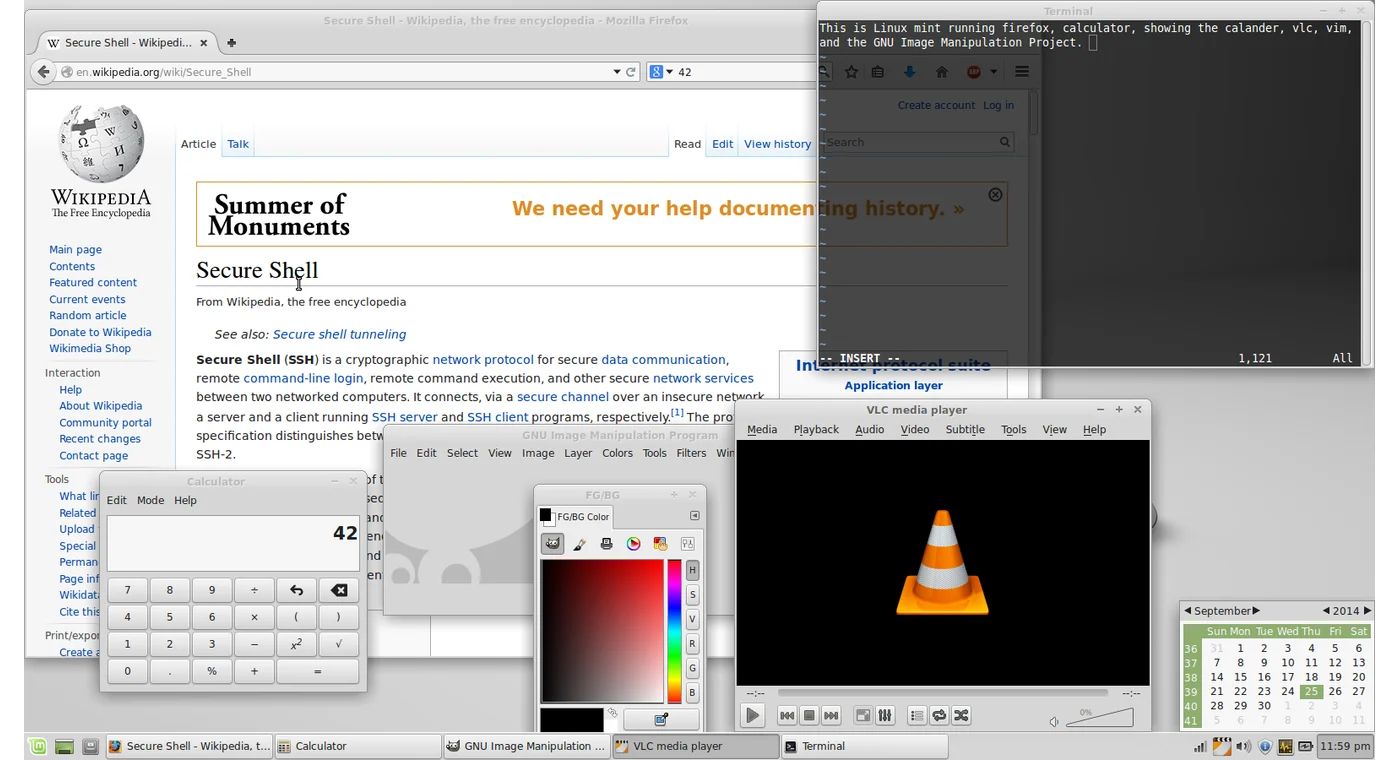
Windowsは市販ゲーム、制作ソフト、周辺機器の対応範囲が広く、一般的な自作PCの標準になりやすいOSです。Linuxはオープンソースで、開発、サーバー、学習用途に向きますが、ゲームのアンチチートや専用アプリ、機器付属ソフトが対応しない場合があります。
用途別の目安
ゲームや市販ソフトを幅広く使うPCにはWindows、開発やサーバー学習にはLinuxが候補です。1台のPCで起動するOSを切り替える方法(デュアルブート)は両方を使える一方、ストレージ領域、暗号化、起動設定の管理が増えます。使うアプリと周辺機器が正式対応するOSが最も安定した選択です。
| OS | 確認すること |
|---|---|
| Windows | 必要な機能・ライセンス・機器要件 |
| Linux | アプリ・ゲーム・周辺機器の対応 |
Windows HomeとProの違い
Windows HomeとProの違い
一般家庭のゲームや普段使いでは、Homeで必要な機能を満たせることが多いです。Proは、ドライブを暗号化するBitLockerの管理や、別のPCから操作される側になるリモートデスクトップ、会社向けの管理機能が必要な場合に検討します。
Proにするとゲームが速くなるという違いではありません。一部のHome機器でもデバイスの暗号化を使えるため、暗号化の有無だけで判断せず、必要な機能の提供条件を確認します。
必要なパーツと空き容量
Windowsの動作要件と安全機能
TPMは暗号鍵などを保護する仕組みです。UEFIはパーツを初期化してOSを起動するための設定プログラム、Secure Bootは起動時のソフトウェアを検証する機能です。Windows 11は対応CPU・TPM 2.0・UEFIとSecure Boot対応などを要件にしています。
TPMはCPUやチップセット側の機能として利用できる製品もあり、追加のTPMモジュールが必ず必要なわけではありません。CPUの対応一覧とマザーボードの説明書を確認し、必要な設定を行います。
必要なストレージ容量
Windows 11の最小ストレージ要件は64GBですが、更新ファイル、復元領域、アプリ、作業データを含めると余裕が必要です。一般的な構成ではOS用SSDを500GB以上にすると管理しやすく、ゲームも同じSSDへ入れる場合は1TB以上が扱いやすい容量です。
ドライバー対応
GPU、無線LAN、オーディオ、プリンターなどの機能にはOS対応ドライバーが必要です。新しいパーツでは古いOS向けドライバーが提供されない場合があり、Linuxでは、OSの中心となるプログラムや配布版のバージョンによって、使える機器が異なります。使用する機器の対応OSが構成の条件になります。
ライセンスとインストール
ライセンスと再認証
Windowsの利用には有効なデジタルライセンスまたはプロダクトキーが必要です。ライセンスはエディションと機器に関連付けられ、マザーボード交換のような大きな構成変更では再認証が必要になる場合があります。Microsoftアカウントにデジタルライセンスを関連付けると、対象ライセンスの再認証に利用できます。
インストール用USBメモリ
OSのセットアップには起動可能なUSBメモリを使う方法が一般的です。ISOファイルをそのままコピーしただけでは起動用メディアにならず、MicrosoftやUbuntuなどのLinuxの配布版が案内する作成ツールで書き込みます。作成時はUSBメモリ内のデータが消去されます。
OSの更新とサポート
更新期間とセキュリティ
OSは発売後もセキュリティ更新を受け続けますが、バージョンごとにサポート期間があります。サポートが終了したOSは新しい脆弱性への修正を受けられず、アプリやドライバーの対応も減ります。Linuxでは長期サポート版と短期間の通常版で更新期間が異なります。
OSを選んで、構成を作る
使いたいソフトに合わせて、構成と総額を整理。
参考資料
画像の出典とライセンス
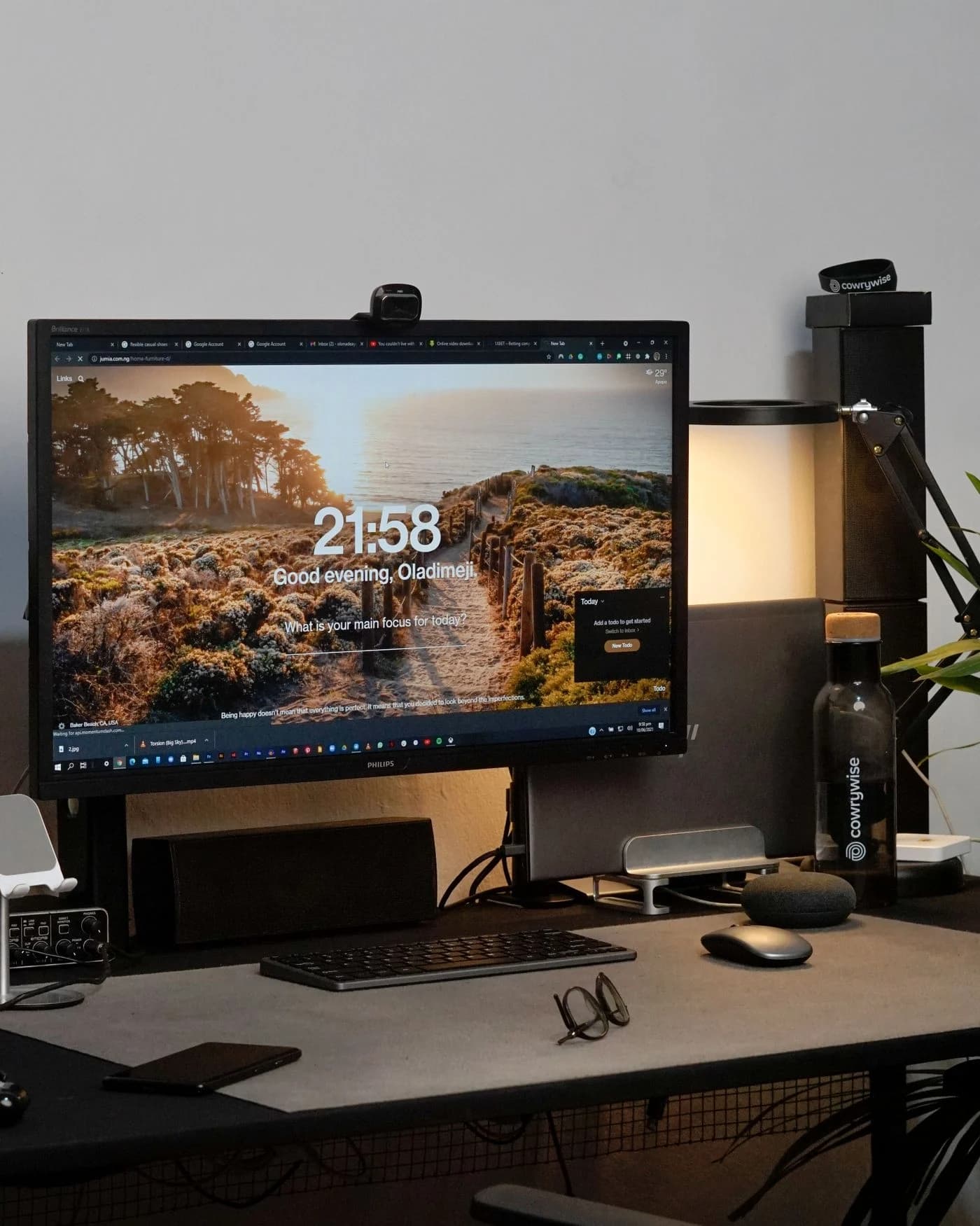
- OSやブラウザーを使うデスクトップPCの操作イメージ。使いたいアプリに合うOSを選びます。撮影・制作:Oladimeji Ajegbile / Pexels License / 公式配布画像をリサイズ・WebP変換。表示時にモニターを中心に横長トリミング。
- 同じPCでもOSによって使えるアプリ、ドライバー、操作方法が変わります。撮影・制作:Benjamintf1 / CC BY-SA 4.0(画面内ソフトは各自由ライセンス) / 記事レイアウトに合わせて白背景へ配置し、リサイズ、WebP変換。