パーツの選び方
サウンドカードの選び方
目次
必要性
サウンドカードの必要性
音量・ノイズ・接続端子に不満がなければ、追加のサウンドカードは基本的に不要です。多くのマザーボードには音声機能があり、普段使いやゲームの音を出せます。
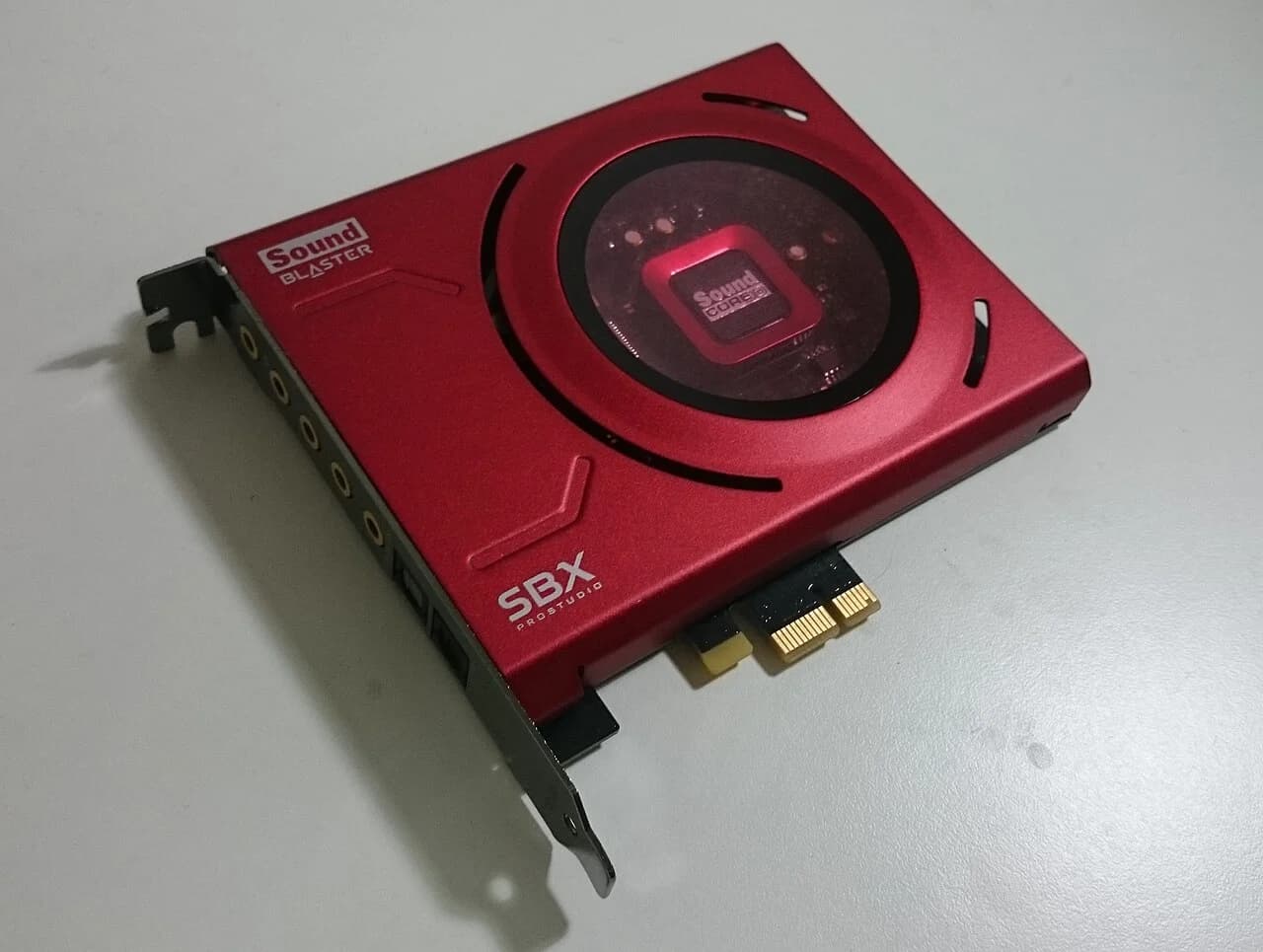
必要な端子がない、ヘッドホンの音量が足りない、録音機能を増やしたい場合に検討します。USBヘッドセットは自分で音を処理するため、サウンドカードを追加しても、そのヘッドセットの音には使われません。
サウンドカードの役割
サウンドカードの役割
サウンドカードは、スピーカーやヘッドホンへ音を出したり、マイクの音を取り込んだりするパーツです。製品によって、端子の種類や音量調整、録音の機能が異なります。
内蔵型とUSB型の違い
内蔵型とUSB型
内蔵型は、マザーボードの拡張スロットへ取り付けます。USB型はPCの外に置き、USB端子へつなぎます。取り付けやすさを重視するなら、USB型も候補です。
ヘッドホンで聴くことが中心ならUSB DAC(音声出力機器)、マイクや楽器の録音が中心ならオーディオインターフェース(録音・再生用機器)を検討します。
取り付け場所
内蔵型は、GPUに隠れていない空きスロットが必要です。取り付けるとGPUの冷却ファンをふさがないかも確認します。USB型は、空きUSB端子と机の上の置き場所を確認しましょう。
表は横にスクロールできます
| 方式 | 設置 | 確認すること |
|---|---|---|
| PCI Express | ケース内 | 空きスロット・GPUとの間隔 |
| USB | ケース外 | USB端子・置き場所 |
音声端子とヘッドホン出力
接続端子と音量
使うヘッドホン・スピーカー・マイクを接続できる端子があるかを確認します。複数のスピーカーを使う場合は、その構成に対応する出力も必要です。
ヘッドホンの音量が足りない場合は、その製品を十分な音量で鳴らせる出力かも確認します。仕様の数字だけで音の良し悪しは決まらないため、使う機器との組み合わせを重視しましょう。
マイクと録音
マイクと録音
通話やゲーム用のマイクは、マザーボードの音声端子やUSB接続で足りる場合があります。楽器や録音用マイクを使うなら、オーディオインターフェースも候補です。使うマイクの端子と、必要な電源への対応を確認しましょう。
対応OSとドライバー
対応OSとドライバー
使うOSに対応している製品を選びます。動作に必要なソフト(ドライバー)がメーカーから提供されているかを確認しましょう。中古や古い製品は、今のOSで使えるかに注意が必要です。
サウンドカードを選んで、構成を作る
接続方式と、空きスロットを確認。
参考資料
画像の出典とライセンス
- PCI Express接続のSound Blaster Z。カード下部に短いx1端子があります。撮影・制作:Dinopkk / CC BY-SA 3.0 / 公式配布画像をWebP変換。表示時に横長にトリミング。