パーツの選び方
SSDの選び方
目次
SSDの役割と容量
SSDの役割とメモリとの違い
SSDは、OS・アプリ・ゲーム・写真などを保存するストレージです。電源を切ってもデータが残ります。作業中のデータを一時的に置くメモリとは、役割が違います。
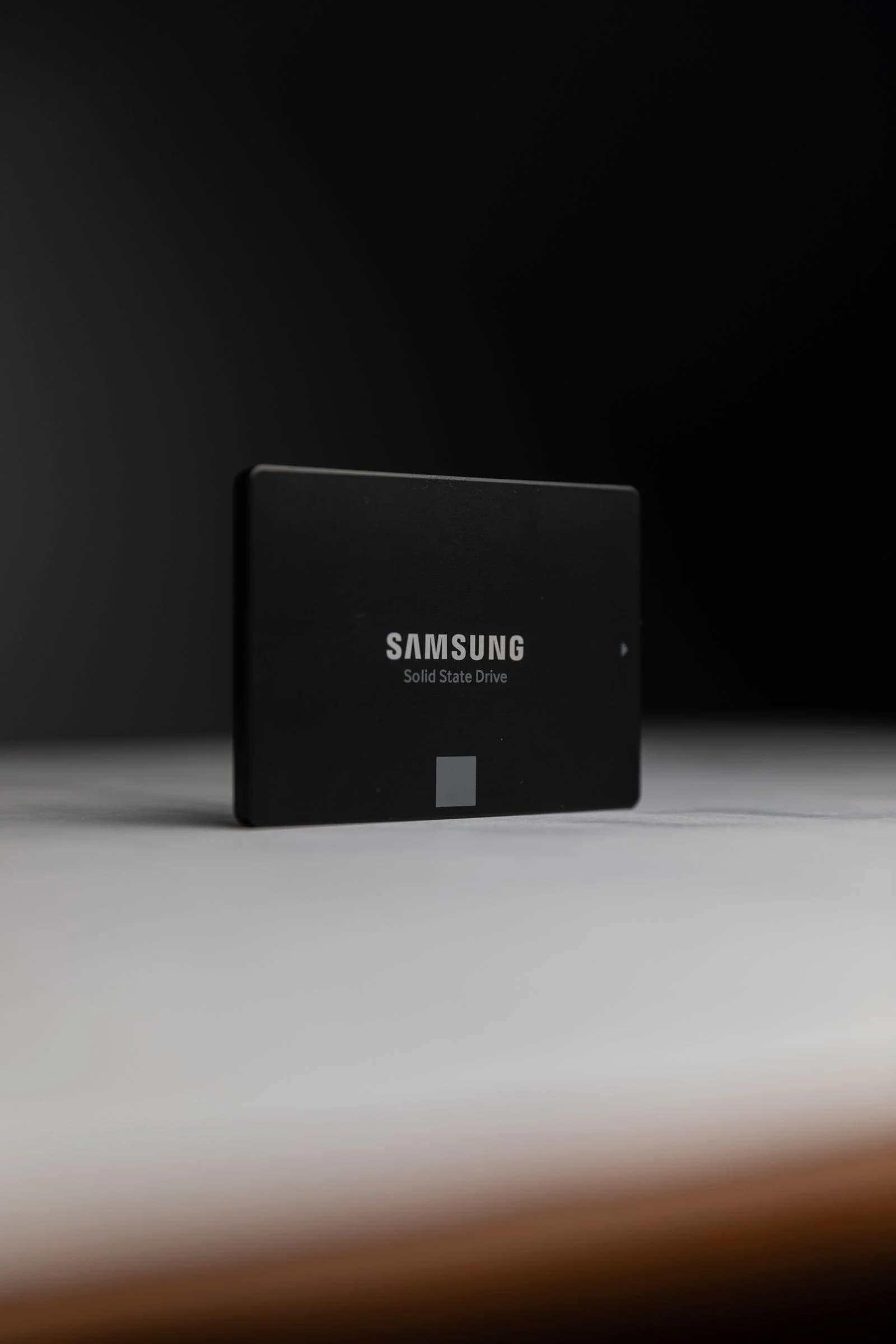
HDDと比べてデータへアクセスする待ち時間が短く、起動や読み込みを速くしやすいのが特徴です。CPUやGPUの処理性能が直接上がるわけではないため、ゲームのfpsと読み込み時間は分けて考えます。
容量の目安
OSと基本アプリだけなら500GBから選べますが、ゲームも入れるなら1TB以上が扱いやすい目安です。動画や制作データの保存には、2TB以上または別のSSD・HDDとの併用が適しています。
OS用とゲーム用
1台のSSDをOSとゲームで共有しても問題ありません。管理や再インストールを分けたい場合、容量を増やしたい場合に2台構成が便利ですが、ゲーム専用だから最上位SSDが必要とは限りません。
| 容量 | 保存するもの |
|---|---|
| 500GB | OS・基本アプリ中心 |
| 1TB | OS・アプリ・ゲーム |
| 2TB以上 | 多数のゲーム・動画・制作データ |
SSDの形状と接続方式
SSDの形状と接続方式
SATAはデータの接続方式、M.2は小型の基板を取り付ける形状規格です。2.5インチSATA SSDはデータケーブルと電源ケーブルを使い、M.2 SSDはマザーボードへ直接取り付けます。
M.2だから必ずNVMeとは限りません。M.2にはSATA接続とPCI Express接続のSSDがあり、スロット側も対応方式が異なります。SSDとマザーボードの両方の仕様を確認します。
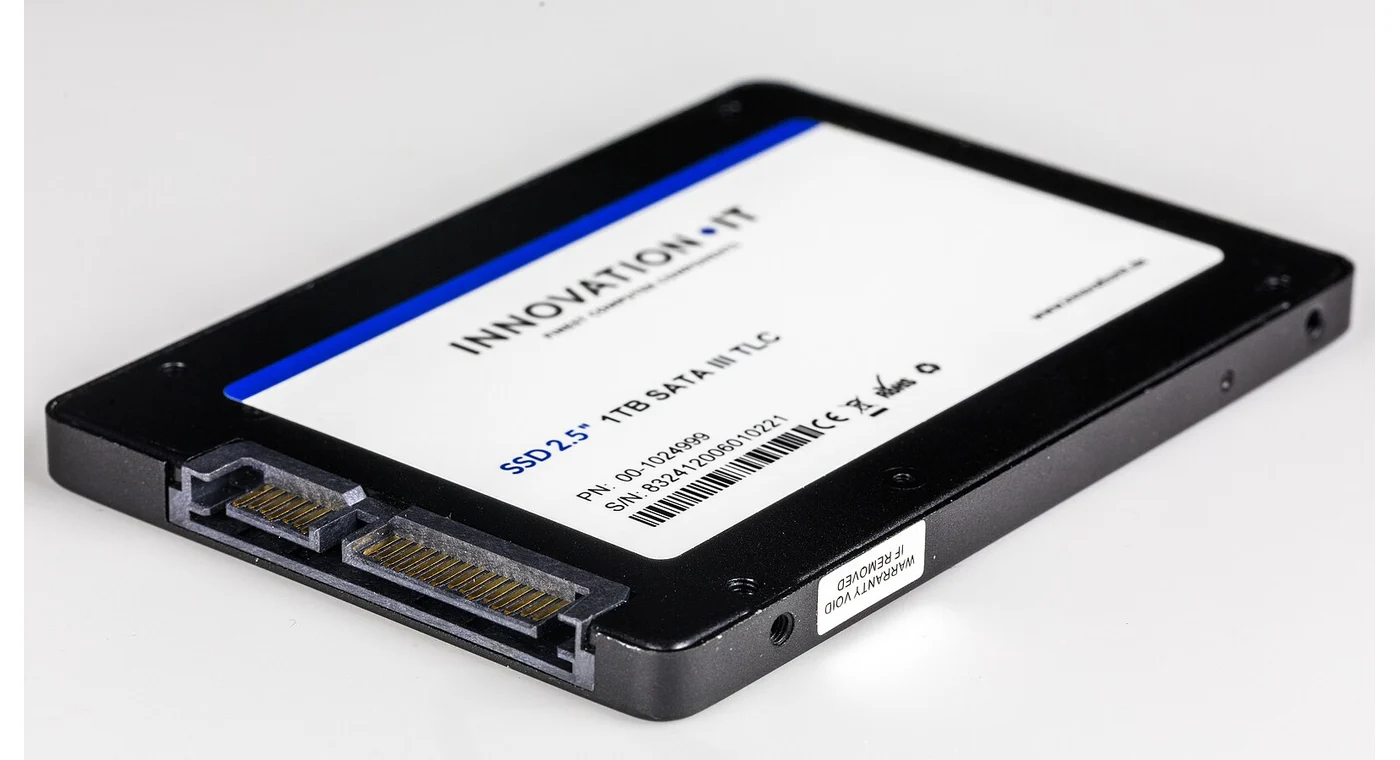
NVMeの仕組み
NVMeは、SSDなどとデータをやり取りするためのルールです。一般的な自作PCではPCI Express接続のSSDに使われ、多くの処理を効率よく受け付けられる設計になっています。
M.2は形状、PCI Expressは接続、NVMeは通信の仕組みです。商品名に3つが並んでいても、同じ意味ではありません。取り付けには形状サイズとスロットの接続方式が合う必要があります。
SSDの速度と耐久性
PCIe Gen3・Gen4・Gen5
世代が新しいほど理論上の帯域は増えますが、普段の操作やゲームでは最大連続速度どおりの差が出るとは限りません。Gen5 SSDは発熱と価格も上がりやすく、用途と実測結果に見合う場合に効果を発揮します。
SSDの読み書き速度
MB/sは1秒間に転送できるデータ量です。連続読み書きの数値は、大きなファイルを移す性能の目安になります。IOPSは1秒間に処理できる入出力の回数で、小さなデータを扱う性能を見る指標です。
最大連続速度だけでは、アプリの反応や長い書き込みの速さは分かりません。キャッシュが尽きた後の速度、発熱による速度低下、用途に近い実測結果も比較します。
TLCとQLCの違い
TLCは小さな記憶単位(セル)に3ビット、QLCは4ビットの情報を保存する方式です。QLCは大容量を確保しやすい一方、製品によっては長い書き込みや耐久性に差が出ます。
コントローラーやキャッシュの設計でも使い勝手は変わります。TLC/QLCの表記だけで判断せず、書き込みが多い用途では持続速度と保証条件を確認します。
DRAMとHMBの役割
SSDのDRAMは、データの場所を管理する情報などへのアクセスに使われます。HMBは、PC側のメモリの一部を利用するNVMe SSDの機能です。どちらも、保存容量そのものとは違います。
DRAMがないSSDでも、用途に十分な性能を出せる製品があります。搭載有無だけで選ばず、ゲーム中心なのか、大きなファイルを何度も書くのかに合わせて実測性能を見ます。
SSDの耐久性と保証期間
TBWは、SSDの耐久性や保証条件に使われる総書き込み量の指標です。読み出した量ではなく、書き込んだ量を表します。TBWに達した瞬間に必ず故障するという意味ではありません。
保証は『年数または書き込み量のどちらかに達するまで』という条件の製品もあります。大きな動画や作業データを繰り返し書くなら、型番と容量ごとのTBW・保証条件を確認します。故障に備えたバックアップは別に必要です。
取り付けサイズと空きスロット
M.2のサイズ
M.2 2280は幅22mm・長さ80mmを表し、デスクトップ向けで広く使われます。2230や2242など長さが違う製品もあり、スロットの固定位置が対応するサイズだけを取り付けられます。
マザーボードの空きスロット
M.2スロットには、空き数だけでなく、対応するPCIe世代、レーン数、SATA M.2対応の有無に違いがあります。CPUによって一部スロットが使えないマザーボードもあります。
M.2とSATAの同時使用
M.2スロットとSATA端子が同じ帯域を共有し、片方を使うともう片方が無効になる場合があります。複数のSSDやHDDを使う構成では、マザーボードの排他表に使用できる組み合わせが示されています。
SSDの発熱と冷却
発熱とヒートシンク
高性能なNVMe SSDは連続負荷で温度が上がり、保護のため速度を下げる場合があります。マザーボード付属ヒートシンク、SSD側ヒートシンクとの重複、ケース内の風の流れが冷却性能を左右します。
SSDを選んで、構成を作る
必要な容量と接続方式を、構成に合わせて比較。
参考資料
画像の出典とライセンス
- 2.5インチSSDの実物例。M.2 SSDとは形状と接続方法が異なります。撮影・制作:Keifer Costa / Pexels License / 公式配布画像をリサイズ・WebP変換。表示時に中央を横長にトリミング。
- 2.5インチSATA SSDの例。使用にはマザーボードのSATA端子と電源ユニットのSATA電源が必要です。撮影・制作:© Raimond Spekking / CC BY-SA 4.0 (via Wikimedia Commons) / CC BY-SA 4.0 / 記事レイアウトに合わせてリサイズ、WebP変換。