パーツの選び方
光学ドライブの選び方
目次
必要性
光学ドライブの必要性
CD・DVD・Blu-rayを使わないなら、光学ドライブは不要です。音楽CDの取り込み、ディスク版ソフト、映像ディスクの再生などを行う場合に用意します。

たまに使うだけなら、USB接続の外付け型でも十分な場合があります。読みたいディスクに対応する製品を選び、映像再生に必要なソフトも確認しましょう。
光学ドライブの役割と用途
光学ドライブの役割
光学ドライブはレーザーを使い、CD、DVD、Blu-rayなどのディスクからデータを読み出します。書き込み対応モデルでは、データ保存用ディスクや音楽CD、映像ディスクの作成にも利用できます。
光学ドライブが必要な用途
ディスク版ソフト、音楽CDの取り込み、映像ディスクの再生、既存ディスクの読み出しを行うPCには光学ドライブが必要です。ダウンロード販売と配信サービスだけを使う構成では必須ではなく、必要なときだけ外付け型を接続する方法もあります。
対応ディスクと読み書き機能
CD・DVD・Blu-ray
CD、DVD、Blu-rayは容量と記録方式が異なります。Blu-ray対応ドライブはDVDやCDも扱える製品が多い一方、DVDドライブではBlu-rayを読み出せません。製品仕様に記載された対応メディアだけが使用対象です。
ディスクの読み書き形式
ROMは読み込み専用のディスク、Rは一度書き込むディスク、RWやREは消去して書き直せるディスクを表します。CD・DVD・Blu-rayそれぞれで、対応する読み書き形式が違います。
ディスクを読めるドライブでも、その形式への書き込みができるとは限りません。商品仕様で「読み込み」と「書き込み」を別々に確認し、使うメディアの種類と容量まで合わせます。
| ディスク | 必要な対応 |
|---|---|
| CD | CD読み込み/書き込み |
| DVD | DVD読み込み/書き込み |
| Blu-ray | Blu-ray読み込み/書き込み |
接続方式と取り付け場所
内蔵型と外付け型
内蔵型はPCケースへ固定でき、配線を内部へ収められます。外付け型はUSBで接続でき、内蔵ドライブ用の取り付け場所(5.25インチベイ)がないケースや複数PCでの共用に向きます。薄型外付けモデルではUSBから電力を受ける製品と、別電源を必要とする製品があります。
SATA接続とUSB接続
デスクトップ向け内蔵ドライブはSATAデータ端子とSATA電源を使う製品が一般的です。外付け型はUSB Type-AまたはType-Cを使い、接続先のUSB規格と付属ケーブルによって利用できる電力や転送速度が変わります。
ケースの5.25インチベイ
一般的な内蔵光学ドライブには、ケース前面からトレーを開けられる取り付け場所(5.25インチベイ)が必要です。最近のケースは前面をファンやラジエーター用に使い、5.25インチベイを備えない製品も多いため、ケース仕様にベイ数が明記された構成だけが対象です。
本体の奥行き
同じ5.25インチ幅でも本体の奥行きは製品ごとに異なります。ドライブ後方にはSATA端子とケーブルを曲げる空間も必要で、長い電源ユニット、上部ラジエーター、マザーボード端子と干渉する場合があります。
映像再生ソフトと地域制限
再生・書き込みソフト
データディスクはOSの標準機能で扱える場合がありますが、市販DVDやBlu-ray映像の再生には映像の形式や著作権保護に対応した再生ソフトが必要です。ドライブ本体だけでは映像再生機能が揃わない製品もあります。
リージョンコード
市販DVDやBlu-ray映像には再生できる地域を指定する制限(リージョン制限)が設定される場合があります。ドライブ、再生ソフト、ディスクの地域条件が合わないと再生できず、PC用ドライブではリージョン変更回数に上限が設けられることがあります。
ディスクの保管とバックアップ
ディスク保存の注意点
光学ディスクは取り外して保管できますが、傷、紫外線、高温多湿、メディア品質の影響を受けます。重要データを1枚だけに残す方法はバックアップにならず、別のストレージやクラウドにも複製が必要です。
光学ドライブを選んで、構成を作る
対応ディスクと、取り付け方を比較。
画像の出典とライセンス
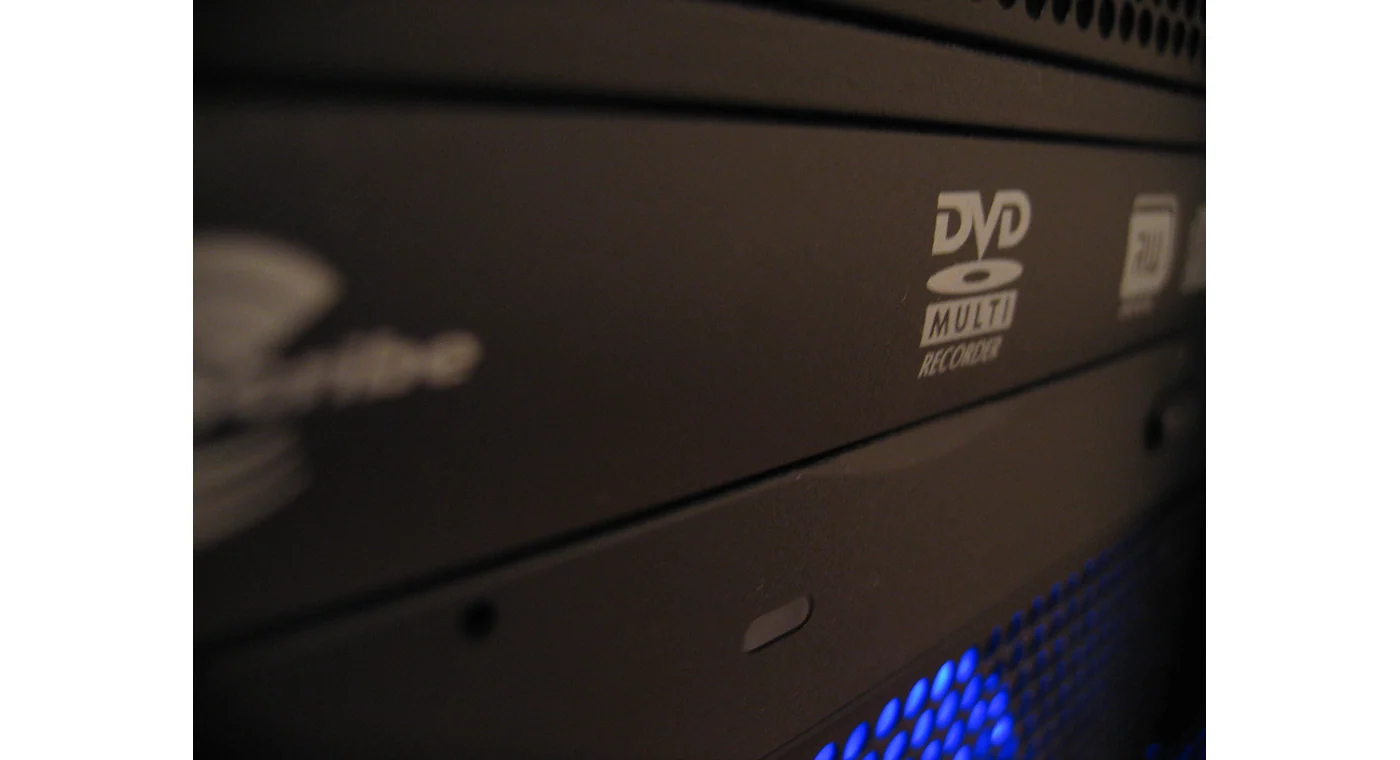
- 光学ディスクの例。使いたいディスクの形式に対応するドライブを選びます。撮影・制作:DS stories / Pexels License / 公式配布画像をリサイズ・WebP変換。表示時に中央を横長にトリミング。
- 内蔵型ドライブには、ケースの5.25インチベイと本体奥行きに合う空間が必要です。撮影・制作:William Hook / CC BY-SA 2.0 / 記事レイアウトに合わせて白背景へ配置し、リサイズ、WebP変換。