パーツの選び方
HDDの選び方
目次
必要性
HDDの必要性
SSDの容量が足りていれば、HDDは必須ではありません。写真・動画・録画などを大量に保存したい場合に追加を検討します。
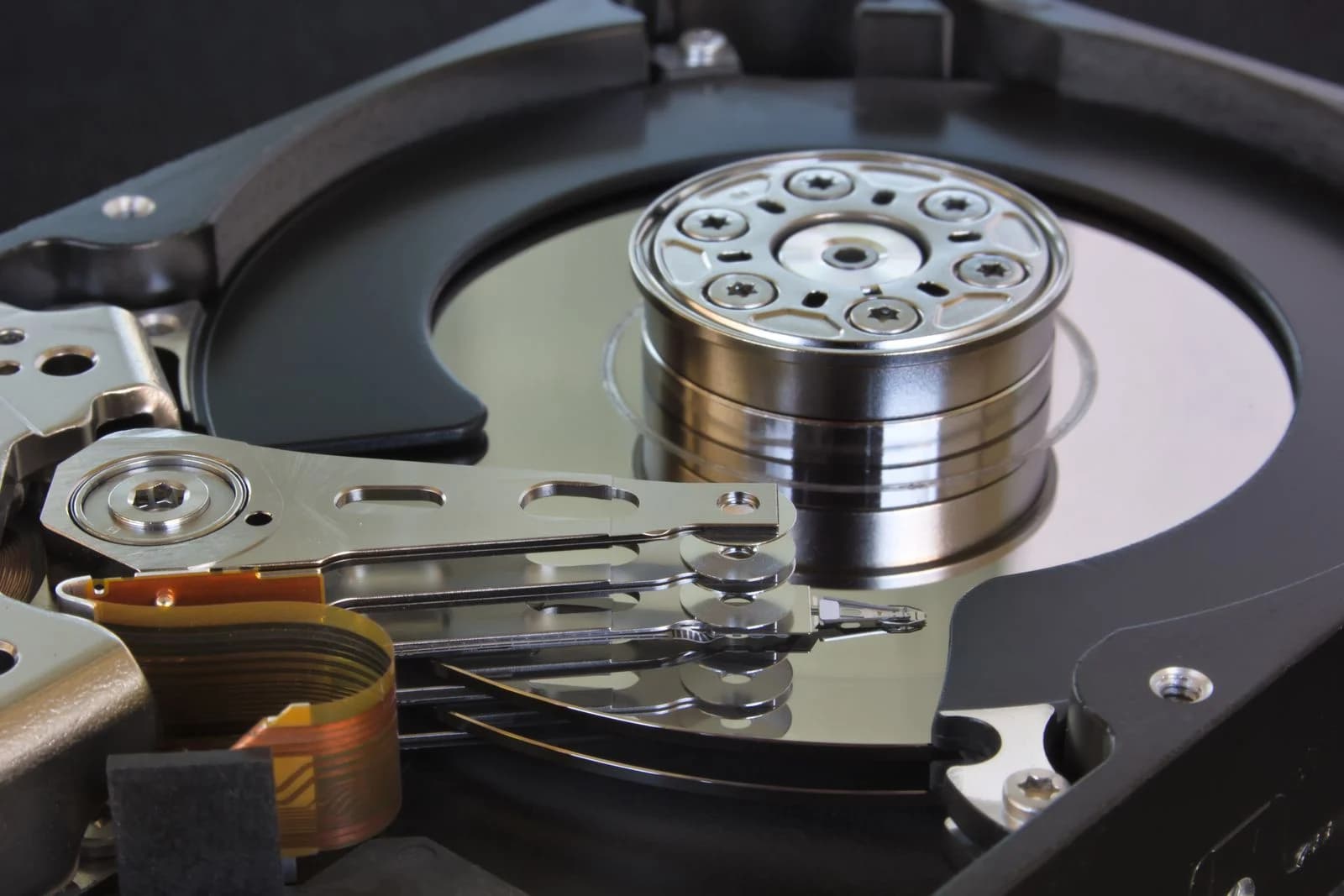
OSやよく使うアプリはSSDに置き、HDDは大容量のデータ用にすると使いやすくなります。大切なデータは、別の機器やクラウドにも複製しましょう。
HDDの役割とSSDとの違い
HDDの用途
HDDは写真、動画、録画、バックアップなど大容量データの保存に向きます。OSや頻繁に使うアプリはSSD、容量を重視するデータはHDDと役割を分けると使いやすくなります。
SSDとの違い
HDDは磁気ディスクを回転させて読み書きするため、SSDより待ち時間が長く、動作音や振動があります。一方、同じ予算で大容量を確保しやすく、データの保管先に適しています。
HDDの容量
容量の目安
写真や書類の保管は2〜4TB、動画や録画を多く保存するなら6〜8TB以上が候補です。現在の使用量に、今後増える分と整理用の空きを加えた容量が目安になります。
HDDの速度と静音性
回転数
回転数は1分間に何回転するかを表し、5400rpmや7200rpmなどで示され、一般に高いほど読み書き性能を上げやすい一方、消費電力、音、振動も増えやすくなります。保存中心の用途では、速度より静音性とのバランスが重要です。
キャッシュと記録方式
キャッシュは、読み書きを調整するための一時的なメモリです。容量の大きさだけでHDDの速さは決まらず、回転数と記録方式も影響します。
CMRとSMRは磁気ディスクへの記録方式です。SMRは記録する帯を一部重ねて容量を増やす方式で、書き換えの仕方によって性能が変わります。頻繁に書き込む用途や、ネットワーク経由でファイルを保存する機器(NAS)では、機器の推奨条件とHDDの正確な型番の記録方式を確認します。
NAS用HDDとの違い
NAS用HDDは、常時稼働や複数台運用、振動のある環境を想定した本体に組み込まれた制御プログラムや仕様を持つ製品です。PCの単純な保存用には必須ではなく、ネットワーク経由で使う保存機器(NAS)や、複数のHDDを組み合わせる運用(RAID)では機器の対応表に掲載されたモデルが適しています。
HDDのサイズと接続
3.5インチと2.5インチ
デスクトップ向けHDDは大容量を選びやすい3.5インチが中心です。2.5インチは小型で、ケースの対応ベイ、製品の厚さ、必要容量が合う構成に適しています。
ケースのドライブベイ
HDDの設置には、ケース内の3.5インチまたは2.5インチベイと、GPU、電源、前面ラジエーターに干渉しない空間が必要です。防振ゴムやトレイが付くケースは振動音を抑えやすくなります。
SATA端子と電源ケーブル
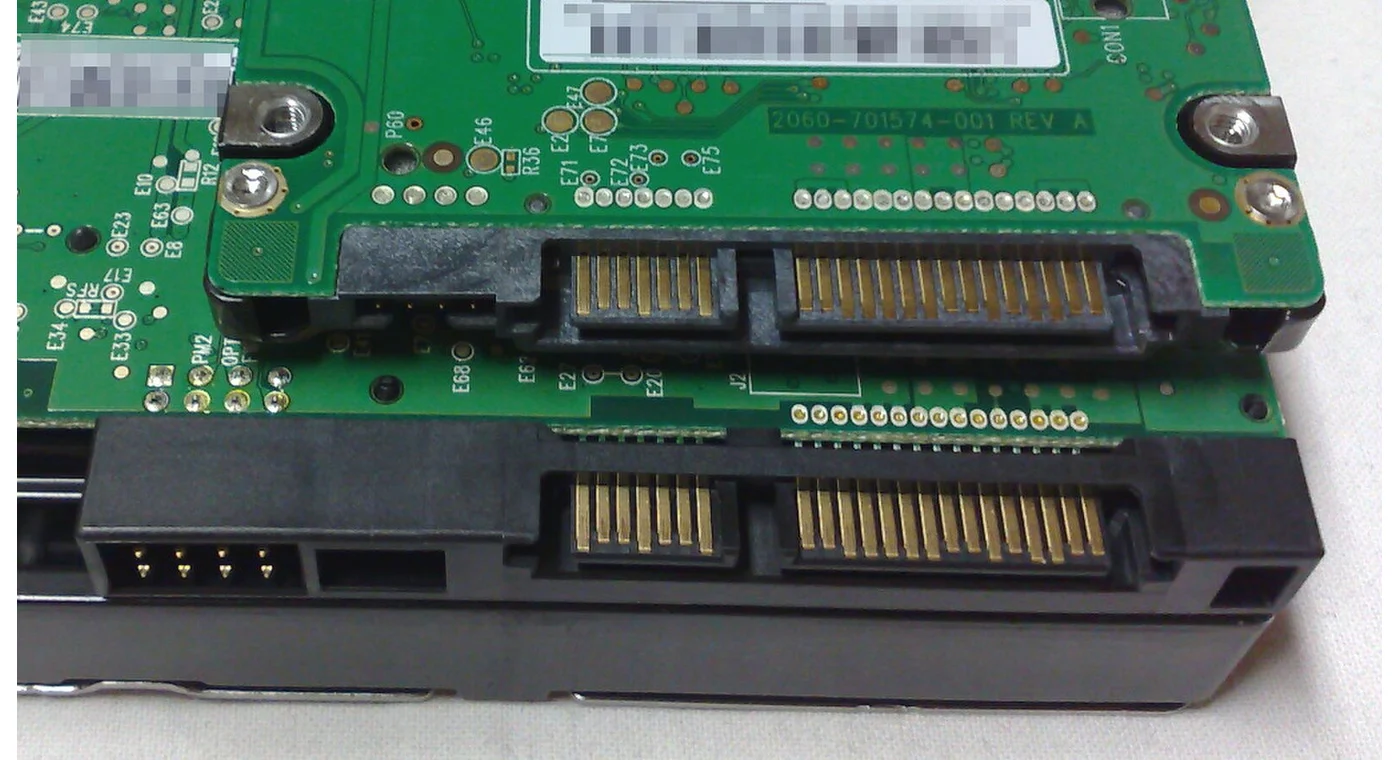
HDD1台につき、マザーボードへつなぐSATAデータケーブルと、電源ユニットからのSATA電源が必要です。接続できる台数はマザーボードの空き端子と電源側のコネクタ数で決まります。
データのバックアップ
データ保存用としての使い方
HDDは大切なデータの保存先に使えますが、1台だけではバックアップになりません。故障や誤削除への備えには、別のHDD、NAS、クラウドなどに保存した複製が必要です。
HDDを選んで、構成を作る
保存する容量と、ケースの取り付け場所を確認。
参考資料
画像の出典とライセンス
- HDDの内部構造を見せる写真。通常は密閉した状態で使用し、分解する必要はありません。撮影・制作:Antonio Moreno Nadal / Pexels License / 公式配布画像をリサイズ・WebP変換。表示時に中央を横長にトリミング。
- SATAドライブの端子。幅の狭い端子へSATAデータケーブル、広い端子へSATA電源ケーブルを接続します。撮影・制作:Dsimic / CC BY-SA 3.0 / 記事レイアウトに合わせてリサイズ、WebP変換。